
AIエージェントのWorkflowを作る
AIエージェントは、開始から終了までの処理をノードでつないで作ります。埋め込みで表示するには、先にWorkflowを公開してください。
更新日: 2026年8月10日1. ノードグループから処理を追加する
フローを編集を開き、ノードを追加から目的に合う処理を選びます。
- 基本:開始、ユーザー回答、変数、データ整理、終了
- 分岐:質問分類器、IF / ELSE、ABテスト
- 回答:ナレッジ検索、AI 回答、固定テキスト、問い合わせフォーム、オペレーター呼出、リンク案内
- 連携:イベント計測、HTTP Request、サイト JS 連携
ノードの出力を次のノードへ接続し、各分岐に行き先があることを確認してください。
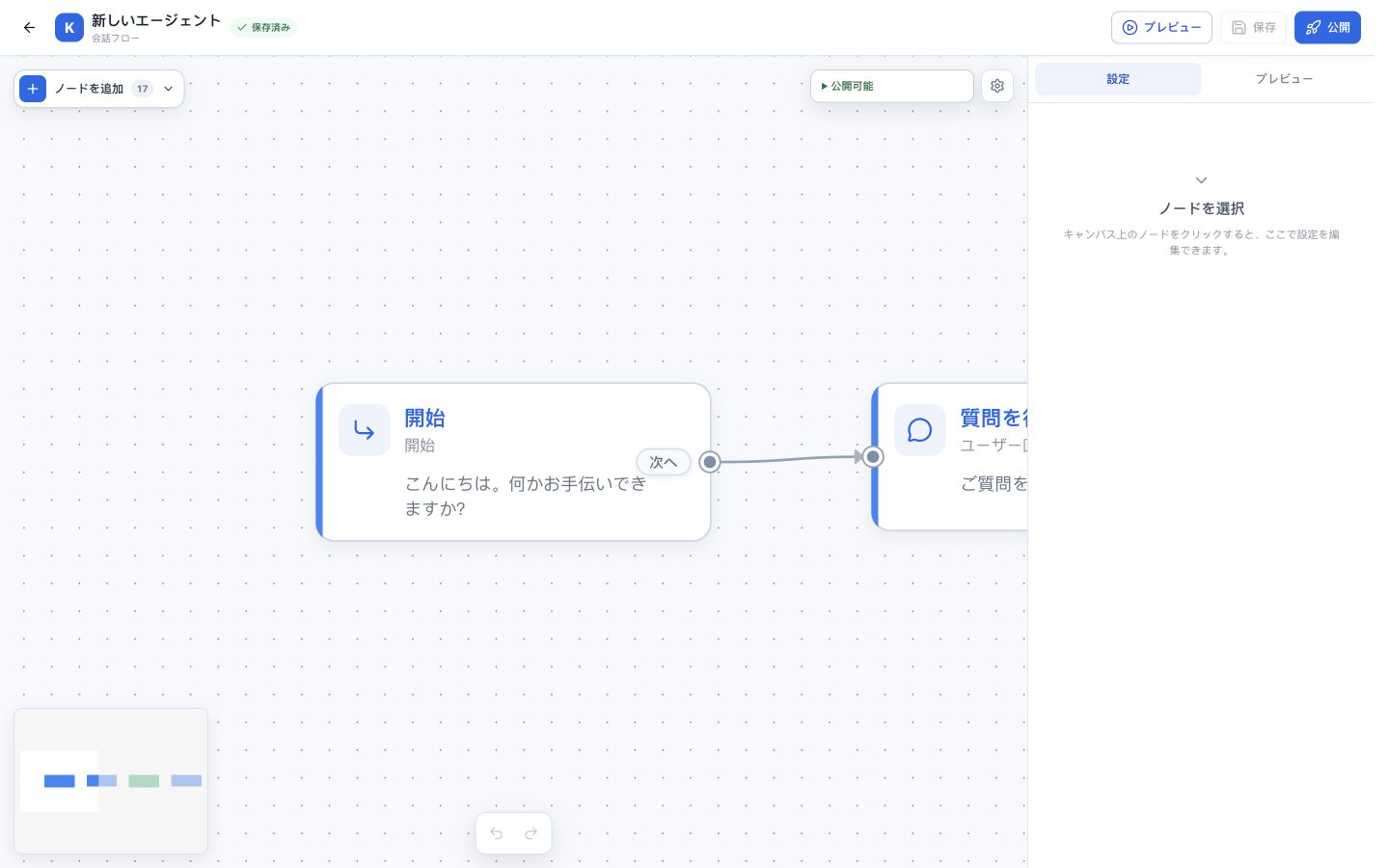
2. プレビューと検証で確認する
プレビューを実行すると、会話を操作しながら実行経路とデバッグログを確認できます。通常の質問、回答できない質問、分岐条件の境界などを試してください。
画面の検証結果が公開可能になるまでエラーを修正します。警告が残る場合も、意図した設定か確認してから公開してください。
3. HTTP連携を安全に設定する
HTTP Requestノードを使う場合は、AIエージェントの詳細設定で接続先をHTTP 許可ホストへ登録します。認証情報はフロー内へ直接書かず、HTTP シークレットとして保存し、リクエストヘッダーから参照してください。
必要なホストだけを許可し、最小限の権限を持つ認証情報を使用してください。シークレット値は記事、画面共有、ログへ記載しないでください。
4. 公開・履歴・実行ログを管理する
- 変更を保存します。
- 検証結果を確認し、公開または詳細画面のWorkflowを公開を選びます。
- 埋め込みでAIエージェントを選び、設置設定を公開します。
公開のたびにバージョンが残り、公開履歴から以前の版へ戻せます。公開中の会話は開始時のバージョンを使い続けます。動作確認や失敗調査には、AIエージェント詳細の実行ログを使用してください。